Voorbeeld factuur in Excel: eenvoudig zelf maken
Een voorbeeld factuur in Excel maak je met een vaste basis
Een voorbeeld factuur in Excel maak je door je bedrijfsgegevens, klantgegevens en factuurregels in een vaste indeling te zetten. Voeg formules voor bedragen en btw toe, controleer de verplichte gegevens en verstuur de definitieve factuur als pdf.
Inhoudsopgave
- Een voorbeeld factuur in Excel maak je met een vaste basis
- Wat moet er op een factuur staan?
- — Bedrijfsgegevens en klantgegevens
- — Factuurgegevens, prestaties en bedragen
- Zo ziet een overzichtelijk Excel-factuursjabloon eruit
- — Beschrijf werkzaamheden zoals je ze hebt afgesproken
- Zelf een factuur maken in Excel: het stappenplan
- Welke Excel-formules gebruik je voor een factuur?
- — Regelbedragen en subtotaal berekenen
- — Btw per tarief berekenen
- — Korting en afronding goed verwerken
- Let op bij btw, de KOR en onderaanneming
- — De kleineondernemersregeling is geen nultarief
- — Btw verleggen vraagt een andere inrichting
- Voorkom fouten bij factuurnummers en betalingen
- — Betaalafspraken en vervaldatum
- — Aanbetalingen, termijnen en correcties
- Versturen als pdf en zorgvuldig bewaren
- — Bewaarplicht en privacy
- Wanneer past Excel en wanneer wordt het omslachtig?
- Maak van je voorbeeldfactuur een betrouwbare werkwijze
Voor een vakman die af en toe factureert, kan dat een bruikbare werkwijze zijn. Je bepaalt zelf de opmaak en kunt een bestaand werkblad opnieuw gebruiken. De keerzijde: Excel bewaakt niet vanzelf je factuurnummers, betaalstatus of fiscale uitzonderingen.
Bij Vaktura kijken we naar factureren vanuit jouw werkdag: klussen uitvoeren, afspraken vastleggen en betaald krijgen. Onze insteek is niet voor niets: voor vakmensen met meer klussen dan tijd. Een goed factuursjabloon moet daarom vooral duidelijk, controleerbaar en eenvoudig te onderhouden zijn.
Wat moet er op een factuur staan?
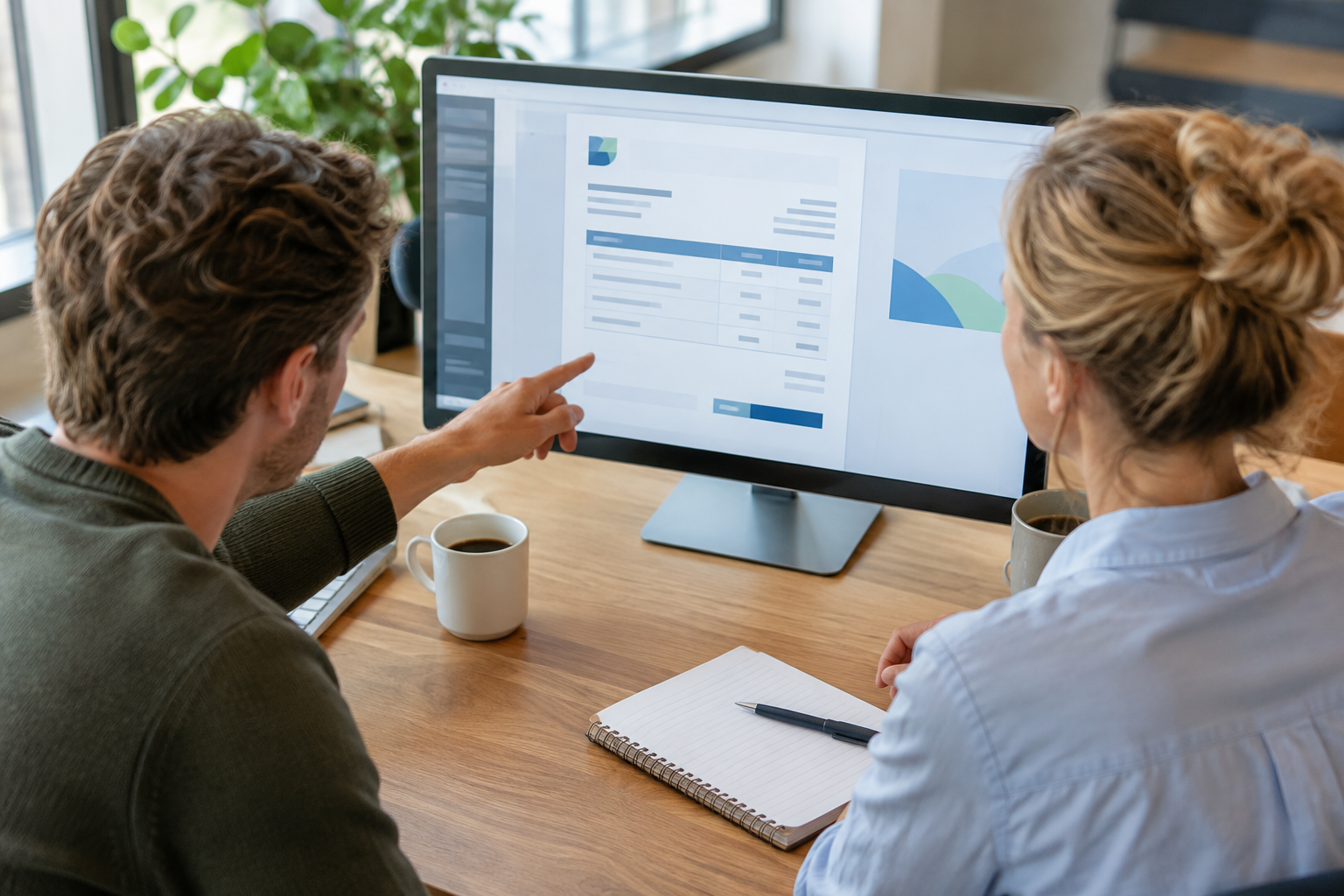
Een mooie opmaak maakt een factuur nog niet volledig. Begin met de inhoud en voeg daarna pas kleuren, randen en je logo toe. Voor een gewone Nederlandse zakelijke btw-factuur heb je doorgaans de onderstaande gegevens nodig.
Bedrijfsgegevens en klantgegevens
- De volledige naam en het volledige adres van jouw onderneming.
- De volledige naam en het volledige adres van je zakelijke klant.
- Je btw-identificatienummer als je als btw-ondernemer factureert.
- Je KVK-nummer als je onderneming in het Handelsregister staat ingeschreven.
Gebruik je btw-identificatienummer, niet zonder meer je omzetbelastingnummer. Vooral voor eenmanszaken is dat onderscheid relevant: het omzetbelastingnummer gebruik je voor contact met de Belastingdienst, terwijl je btw-id bedoeld is voor klanten en leveranciers.
Een handelsnaam kan bruikbaar zijn als deze bij de juiste onderneming hoort en samen met het adres voldoende duidelijkheid geeft. Zet bij een zakelijke klant de juiste juridische entiteit op de factuur. Een projectnaam of de naam van een contactpersoon vervangt de bedrijfsnaam niet.
Factuurgegevens, prestaties en bedragen
- De datum waarop je de factuur uitreikt.
- Een uniek factuurnummer binnen een opeenvolgende nummerreeks.
- De leverdatum, uitvoeringsdatum of periode waarop het werk betrekking heeft.
- Een herkenbare omschrijving van de geleverde goederen of diensten.
- De hoeveelheid goederen of de omvang van de werkzaamheden.
- De prijs exclusief btw en eventuele korting die daarin nog niet is verwerkt.
- De vergoeding exclusief btw, uitgesplitst naar toepasselijk btw-tarief.
- Het btw-tarief en het bijbehorende btw-bedrag.
Vermeld daarnaast het totaalbedrag, je IBAN, de betaaltermijn en een duidelijke betalingsreferentie. Dat zijn niet allemaal algemene btw-factuureisen, maar ze helpen je klant wel om correct te betalen. Zet er ook een projectadres of inkoopnummer bij wanneer de opdrachtgever dat nodig heeft.
Voor uitzonderingen en aanvullende aandachtspunten kun je onze checklist voor facturen gebruiken. De Belastingdienst beschrijft de algemene voorwaarden bij de officiële factuureisen.
Zo ziet een overzichtelijk Excel-factuursjabloon eruit
Verdeel je werkblad in herkenbare onderdelen. Bovenaan staan de afzender, klant en factuurgegevens. Daaronder komen de werkzaamheden, gevolgd door de bedragen en betaalinstructie. De klant moet zonder zoeken kunnen zien wat je hebt gedaan en welk bedrag nog openstaat.
| Onderdeel | Wat neem je op? | Waar let je op? |
|---|---|---|
| Afzender | Bedrijfsnaam, adres, btw-id, KVK-nummer en contactgegevens | Een logo vervangt geen bedrijfsgegevens. |
| Ontvanger | Naam en adres van de opdrachtgever | Controleer welke onderneming de opdracht heeft gegeven. |
| Factuurkenmerken | Factuurnummer, factuurdatum en uitvoeringsdatum | Bewaar ook een verwijzing naar de offerte of opdracht. |
| Factuurregels | Omschrijving, hoeveelheid, eenheid, prijs en btw-tarief | Maak arbeid, materiaal en meerwerk herkenbaar. |
| Bedragensamenvatting | Grondslag per btw-tarief, btw-bedragen en eindtotaal | Voorkom dat verschillende tarieven door elkaar lopen. |
| Betaling | IBAN, tenaamstelling, vervaldatum en betalingskenmerk | Laat de betaalafspraak aansluiten op de overeenkomst. |
Gebruik voor het invullen herkenbare velden zoals [bedrijfsnaam], [klantadres] en [uitvoeringsperiode]. Zo voorkom je dat fictieve voorbeeldgegevens ongemerkt op een echte factuur blijven staan. Bewaar het lege sjabloon apart van je ingevulde bestanden.
Beschrijf werkzaamheden zoals je ze hebt afgesproken
Een omschrijving als ‘werkzaamheden uitgevoerd’ zegt weinig. ‘Montage binnendeuren volgens offerte [offertenummer]’ maakt de relatie met de opdracht duidelijker. Voeg waar nodig de hoeveelheid, uitvoeringsperiode en locatie toe.
Bij aangenomen werk factureer je de afgesproken prestatie of termijn. Je hoeft daarvan niet achteraf een urenfactuur te maken. Werk je op regiebasis, dan zijn uren, uurtarieven en gebruikte materialen juist relevant. Die duidelijkheid begint bij een heldere offerte: de factuur moet logisch aansluiten op wat je klant heeft geaccepteerd.
Zelf een factuur maken in Excel: het stappenplan

Met onderstaande aanpak bouw je een herbruikbaar voorbeeld van een factuur in Excel. Test eerst de lege basis en maak daarna pas een factuur voor een opdrachtgever.
- Maak een apart sjabloonbestand. Sla de basis op als Excel-sjabloon of als duidelijk herkenbaar leeg werkboek. Open voor iedere nieuwe factuur een kopie, zodat je het origineel niet overschrijft.
- Richt de bovenkant van het werkblad in. Reserveer ruimte voor bedrijfsgegevens, klantgegevens en factuurkenmerken. Houd het afleveradres of projectadres apart van het factuuradres wanneer die verschillen.
- Maak een tabel voor de factuurregels. Gebruik kolommen voor omschrijving, hoeveelheid, eenheid, prijs exclusief btw, btw-tarief en regelbedrag. Laat lange omschrijvingen automatisch teruglopen binnen de cel.
- Voeg berekeningen toe. Bereken regelbedragen met formules en maak daaronder een samenvatting per btw-tarief. Laat Excel het eindtotaal berekenen in plaats van het handmatig over te typen.
- Stel invoercontroles in. Gebruik bijvoorbeeld een keuzelijst voor reguliere btw-tarieven. Geef invoervelden een andere achtergrondkleur en vergrendel formulecellen tegen onbedoelde wijzigingen.
- Maak een apart factuuroverzicht. Houd factuurnummer, klant, factuurdatum, vervaldatum, totaalbedrag en betaalstatus bij. Wijs het volgende nummer vanuit dit overzicht toe.
- Controleer inhoud en afdrukweergave. Vergelijk de factuur met de opdracht en kijk of alle regels binnen het afdrukbereik vallen. Controleer ook eventuele vervolgpagina’s.
- Exporteer, verstuur en archiveer. Maak een pdf, open die ter controle en verstuur het definitieve document. Bewaar de verzonden versie samen met de bijbehorende opdrachtgegevens.
Werk je met meerdere mensen aan dezelfde administratie? Spreek dan af wie factuurnummers uitgeeft. Twee afzonderlijke kopieën van een werkboek kunnen anders hetzelfde nummer gebruiken. Een gedeelde opslagplek alleen voorkomt dat niet.
Welke Excel-formules gebruik je voor een factuur?
Een factuurvoorbeeld in Excel wordt pas bruikbaar als de berekeningen kloppen. Onderstaande celindeling is een technische opzet voor je werkblad, geen fictieve prijsberekening. Vul uitsluitend hoeveelheden en prijzen in die bij jouw opdracht horen.
Gebruik kolom A voor de omschrijving, B voor de hoeveelheid, C voor de eenheid, D voor de prijs exclusief btw, E voor het btw-tarief en F voor het regelbedrag. In dit voorbeeld beginnen de invoerregels op rij 12 en eindigen ze op rij 31.
Regelbedragen en subtotaal berekenen
Zet in cel F12 de formule =AFRONDEN(B12*D12;2). Daarmee vermenigvuldig je de hoeveelheid met de prijs en rond je het regelbedrag af op centen. Kopieer de formule naar de overige factuurregels.
Het subtotaal exclusief btw bereken je met =SOM(F12:F31). Voeg je later extra regels toe buiten dit bereik, dan tellen die niet automatisch mee. Controleer daarom altijd je bereiken of werk met een echte Excel-tabel die bij uitbreiding meegroeit.
De formules gebruiken Nederlandstalige functienamen en puntkomma’s. Afhankelijk van de taal- en regio-instellingen van Excel kunnen functienamen en scheidingstekens afwijken.
Btw per tarief berekenen
Voer tarieven in kolom E in als percentages, bijvoorbeeld 21% of 9%. Gebruik niet het losse getal 21 als je 21% bedoelt. Met een keuzelijst kun je zulke invoerfouten beperken.
De belastbare vergoeding voor regels met 21% btw vind je met =SOM.ALS(E12:E31;21%;F12:F31). Het bijbehorende btw-bedrag bereken je met =AFRONDEN(SOM.ALS(E12:E31;21%;F12:F31)*21%;2). Voor het 9%-tarief pas je het percentage in beide delen van de formule aan.
Toon op de factuur de vergoeding en het btw-bedrag per toegepast tarief. Tel daarna het subtotaal exclusief btw en de afzonderlijke btw-bedragen op. Deze formuleopzet berekent de btw over de gezamenlijke vergoeding per tarief; meng die aanpak niet ongemerkt met btw-afronding per factuurregel.
Korting en afronding goed verwerken
Een korting verlaagt doorgaans de vergoeding waarover je btw berekent. Verwerk die dus vóór de btw-berekening. Bij een algemene korting op regels met verschillende tarieven moet je de korting passend verdelen over de betreffende grondslagen.
Alleen twee decimalen tonen is niet hetzelfde als daadwerkelijk afronden. Excel kan achter de schermen met meer decimalen blijven rekenen. Gebruik daarom een consequente afrondingsmethode en controleer of de zichtbare bedragen aansluiten op het factuurtotaal.
Hulp nodig hierbij? Vaktura denkt graag met je mee.
Let op bij btw, de KOR en onderaanneming
Het gewone Nederlandse btw-tarief is 21%. Voor bepaalde goederen en diensten geldt 9% of 0%. Welk tarief je toepast, hangt af van de prestatie en de voorwaarden. Kies het tarief dus niet uitsluitend op basis van je beroep of de wens van de klant.
Bij schilder- en stukadoorswerk aan woningen kunnen bijvoorbeeld andere btw-regels gelden dan bij andere bouwwerkzaamheden. De aard van het werk en de ouderdom van de woning kunnen daarbij een rol spelen. Controleer de voorwaarden voordat je een standaardtarief in je sjabloon vastzet.
De kleineondernemersregeling is geen nultarief
Neem je deel aan de kleineondernemersregeling, oftewel de KOR? Dan breng je voor prestaties die onder deze vrijstelling vallen geen btw in rekening. Behandel dat niet alsof je een gewone factuur met 0% btw maakt. Het nultarief en een btw-vrijstelling hebben verschillende fiscale gevolgen.
Als je een factuur uitreikt voor een vrijgestelde prestatie, vermeld je de toepasselijke vrijstelling. Een afzonderlijk sjabloon helpt voorkomen dat een oude btw-formule toch belasting toevoegt.
Btw verleggen vraagt een andere inrichting
Bij bepaalde onderaanneming in de bouw geldt de verleggingsregeling. Je brengt dan geen btw aan je opdrachtgever in rekening, maar vermeldt ‘btw verlegd’ en het btw-identificatienummer van de afnemer. De opdrachtgever verwerkt de verlegde btw in zijn aangifte.
Niet iedere zakelijke bouwopdracht valt onder deze regeling. Een directe opdracht van een zakelijke eindklant is niet automatisch onderaanneming. Controleer de contractuele relatie en de werkzaamheden voordat je de regeling toepast.
Ook bij buitenlandse klanten kunnen aanvullende regels gelden. Gebruik daarvoor niet zonder controle je Nederlandse standaardsjabloon. Het land, het type klant en de geleverde prestatie bepalen mede hoe je factureert.
Voorkom fouten bij factuurnummers en betalingen
Een factuurnummer identificeert één specifieke factuur. Gebruik een opeenvolgende reeks en zorg dat nummers niet dubbel voorkomen. Een jaartal met een volgnummer kan daarbij helpen, maar is geen verplichte vorm. Meerdere reeksen zijn mogelijk als je administratie overzichtelijk en controleerbaar blijft.
Maak het definitieve nummer niet afhankelijk van een formule die later kan veranderen. Hetzelfde geldt voor de factuurdatum: =VANDAAG() geeft bij opnieuw openen de actuele datum weer. Dat is ongeschikt als vaste uitgiftedatum van een verzonden factuur.
Betaalafspraken en vervaldatum
Neem de overeengekomen betaaltermijn over uit de opdracht of offerte. Zet bij voorkeur ook een concrete vervaldatum op de factuur. Daarmee voorkom je dat de klant zelf moet uitrekenen wanneer betaling verschuldigd is.
Een nieuwe betaalafspraak wordt niet vanzelf bindend doordat je die achteraf onderaan de factuur zet. Leg voorwaarden daarom vooraf vast. Wil je weten welke afspraken voor de dienstverlening van Vaktura gelden, bekijk dan onze algemene voorwaarden; gebruik die niet zomaar als voorwaarden voor je eigen bedrijf.
Aanbetalingen, termijnen en correcties
Maak bij termijnfacturen duidelijk welk deel van de opdracht je factureert. Verwijs bij de eindafrekening naar eerder gefactureerde termijnen en voorkom dat je dezelfde vergoeding opnieuw belast. Onderscheid bovendien eerder gefactureerde bedragen van daadwerkelijk ontvangen betalingen.
Een verzonden factuur met een fout overschrijf je niet stilzwijgend. Corrigeer deze met een duidelijke correctie- of creditfactuur die naar het oorspronkelijke document verwijst. Geef ook die correctie een eigen uniek nummer en bewaar beide documenten.
Bij een creditfactuur verlaag je de oorspronkelijke vergoeding en, waar van toepassing, de bijbehorende btw. Controleer de tekens in je formules: een negatieve hoeveelheid én een negatieve prijs leveren samen juist een positief regelbedrag op.
Versturen als pdf en zorgvuldig bewaren
Gebruik Excel als werkbestand en pdf als leesbare verzendversie. Een pdf houdt de opmaak stabieler en voorkomt dat je klant per ongeluk in je rekenblad werkt. Het bestand is daarmee niet volledig tegen wijzigingen beveiligd; bewaar dus zelf de definitieve verzonden versie.
- Controleer of alle kolommen en bedragen zichtbaar zijn.
- Voorkom dat het eindtotaal zonder context op een losse pagina staat.
- Gebruik een bestandsnaam met een herkenbaar factuurnummer.
- Verwijder overbodige persoonsgegevens uit omschrijvingen.
- Controleer het e-mailadres en eventuele instructies van de opdrachtgever.
Een pdf is bovendien niet hetzelfde als een gestructureerde e-factuur. Vraagt een opdrachtgever om UBL of aflevering via Peppol, dan is alleen een pdf-bijlage meestal niet voldoende. UBL bevat gestructureerde factuurgegevens; Peppol biedt een netwerk om zulke documenten uit te wisselen.
Bewaarplicht en privacy
Voor de fiscale basisadministratie geldt doorgaans een bewaartermijn van zeven jaar. Voor gegevens over onroerende zaken en bepaalde bijzondere btw-regelingen kunnen langere termijnen gelden. Bewaar digitale facturen digitaal, leesbaar en controleerbaar; alleen afdrukken is geen goede vervanging van het digitale archief.
Bewaar naast de factuur ook relevante offertes, opdrachtbevestigingen, meerwerkafspraken en betalingsgegevens. Met een vaste mappenstructuur kun je later verklaren hoe een bedrag tot stand kwam. Maak daarnaast back-ups en beperk toegang tot mensen die de gegevens nodig hebben.
Werkbladbeveiliging helpt tegen onbedoeld overschrijven, maar is geen volwaardige beveiliging van klantgegevens. Hoe Vaktura met persoonsgegevens omgaat, lees je in onze uitleg over privacy. Maak voor je eigen administratie passende afspraken over toegang, opslag en delen.
Wanneer past Excel en wanneer wordt het omslachtig?
Een voorbeeld factuur in Excel past vooral bij een overzichtelijke administratie die je zelf goed bijhoudt. Het programma rekent, maar controleert niet automatisch of je factuur fiscaal juist is, al verzonden werd of inmiddels betaald is.
| Onderdeel | Werken met Excel | Werken met factuursoftware |
|---|---|---|
| Opmaak | Veel vrijheid, zelf onderhouden | Vaste sjablonen, afhankelijk van het pakket |
| Nummering | Zelf toewijzen en controleren | Vaak automatisch binnen een ingestelde reeks |
| Betaalstatus | Handmatig bijwerken | Soms gekoppeld aan bankmutaties |
| Herinneringen | Zelf bewaken en versturen | Afhankelijk van de functies te automatiseren |
| E-facturatie | Niet standaard vanuit een gewoon werkblad | Controleer ondersteuning voor UBL en Peppol |
Let vooral op dubbel werk. Neem je klantgegevens telkens opnieuw over, zoek je vaak naar betaalstatussen of raak je versies kwijt? Dan wordt het onderhoud van je spreadsheet een groter aandachtspunt dan de opmaak zelf.
Controleer bij een eventuele overstap welke functies daadwerkelijk beschikbaar zijn. Een offerte omzetten naar een factuur, bankkoppelingen en elektronische aflevering zijn geen vanzelfsprekende onderdelen van ieder pakket.
Maak van je voorbeeldfactuur een betrouwbare werkwijze
Een bruikbaar Excel-sjabloon combineert duidelijke omschrijvingen, volledige gegevens en gecontroleerde formules. De administratie eromheen is minstens zo bepalend: unieke nummers, vaste verzendversies en een actueel overzicht van openstaande bedragen.
Wil je jouw offerte- en factuurproces verder vereenvoudigen? Bekijk wat Vaktura biedt of lees meer in onze praktische artikelen. Zo houd je aandacht over voor je vak, zonder grip op je administratie te verliezen.
Veelgestelde vragen
Wat moet er minimaal op een factuur staan in Excel?
Op een factuur horen in elk geval je bedrijfsgegevens, de gegevens van de klant en een uniek factuurnummer te staan. Daarnaast vermeld je de factuurdatum, een duidelijke omschrijving van de geleverde producten of diensten en de bedragen exclusief en inclusief btw. Ook het toegepaste btw-tarief en het totaalbedrag mogen niet ontbreken. Door deze onderdelen direct in je Excel-sjabloon op te nemen, voorkom je fouten en maak je elke factuur compleet.
Hoe maak ik een voorbeeld factuur in Excel overzichtelijk?
Werk met een vaste indeling waarin je bovenaan de bedrijfs- en klantgegevens zet en daaronder de factuurregels. Gebruik duidelijke kolommen voor omschrijving, aantal, prijs per stuk, subtotaal, btw en totaal. Houd opmaak rustig en consistent, zodat de factuur professioneel oogt en snel te controleren is. Zo blijft je voorbeeld factuur excel niet alleen netjes, maar ook praktisch in gebruik.
Welke formules zijn handig voor een factuur in Excel?
De belangrijkste formule berekent het regelbedrag door aantal te vermenigvuldigen met de prijs per stuk. Daarna tel je alle regelbedragen op voor het subtotaal en reken je per btw-tarief de belasting uit. Als je werkt met korting of afronding, is het slim om ook daarvoor aparte cellen en formules te gebruiken. Zo automatiseer je een groot deel van het facturatieproces en verklein je de kans op rekenfouten.
Waar moet ik op letten bij btw, KOR en btw verleggen?
De kleineondernemersregeling, oftewel KOR, betekent niet automatisch dat je geen facturen hoeft te maken of dat je overal een nultarief gebruikt. Controleer daarom goed welke btw-regels voor jouw situatie gelden en vermeld dit correct op de factuur. Bij btw verleggen moet je factuur anders worden ingericht en moet je de juiste tekst opnemen, zodat duidelijk is dat de afnemer de btw afdragen moet. Twijfel je hierover, dan is het verstandig om je boekhouder of de Belastingdienst te raadplegen.
Interessant: praktisch factuur voorbeeld
Verwant artikel: snelle factuur voorbeeld
Ook interessant: template voor offertes
Zie ook: Factuur template voorbeeld
Lees ook: klaar voor gebruik factuur
Zie ook: offerte software vergelijking
Interessant: offerte software voor aannemers
Zie ook: eenvoudige factuur maken